Máy In Brother HL-L2366DW Có Dùng Được Cho MacBook Không? Hướng Dẫn Kết Nối Chi Tiết
Thứ Ba,
30/06/2026
Hạnh Đỗ Đức
Máy in Brother HL-L2366DW có dùng được cho MacBook không?
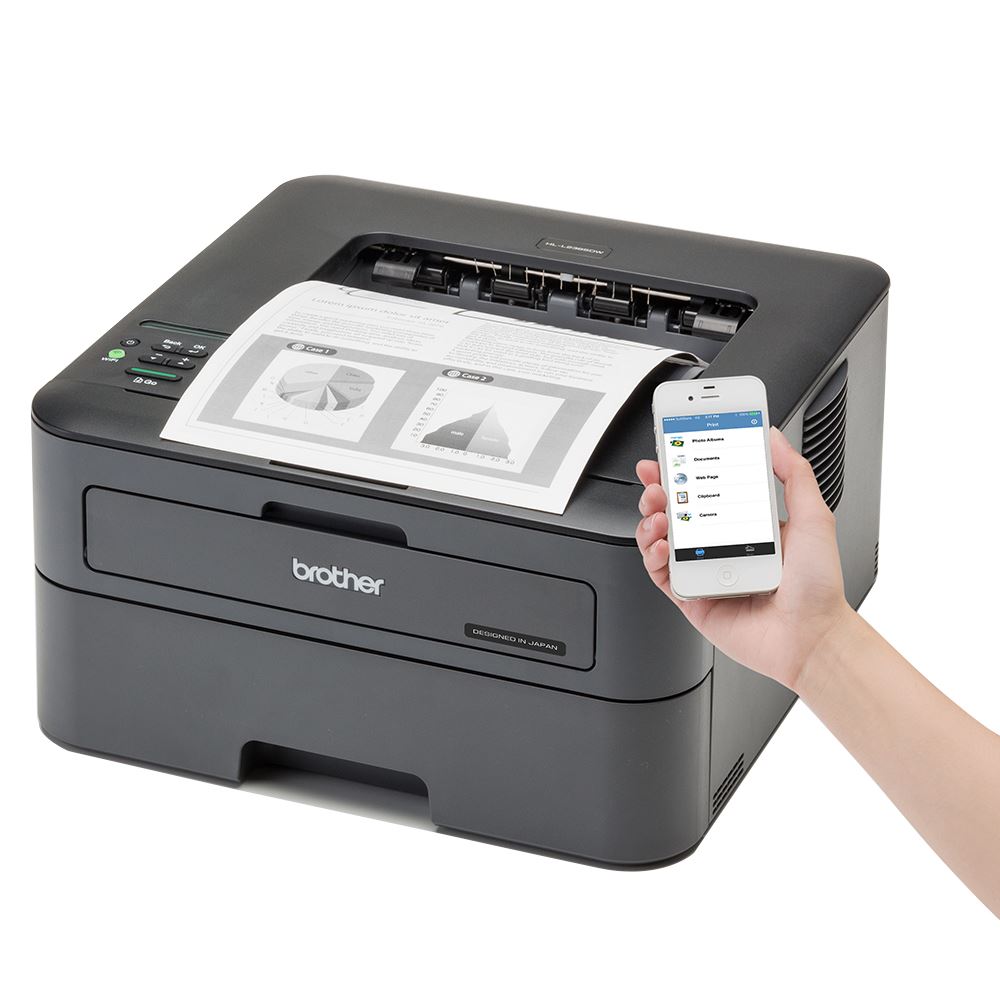
Câu trả lời là:
CÓ – Máy in Brother HL-L2366DW hoàn toàn tương thích với MacBook.
Người dùng có thể dễ dàng kết nối máy in với các dòng:
- MacBook Air M1, M2, M3, M4
- MacBook Pro M1, M2, M3, M4
- iMac
- Mac Mini
- Các dòng MacBook sử dụng chip Intel
Đặc biệt, Brother HL-L2366DW hỗ trợ công nghệ Apple AirPrint, cho phép in trực tiếp từ MacBook mà không cần cài đặt driver phức tạp.
Đây là một trong những lý do khiến Brother HL-L2366DW trở thành mẫu máy in laser đen trắng được nhiều khách hàng sử dụng MacBook lựa chọn.
Vì sao người dùng MacBook nên chọn Brother HL-L2366DW?
1. Hỗ trợ Apple AirPrint
AirPrint là công nghệ in không dây do Apple phát triển, cho phép:
✔ In trực tiếp từ MacBook.
✔ Không cần cài driver.
✔ Thiết lập cực nhanh.
✔ Hỗ trợ in qua Wi-Fi.
✔ Tương thích với iPhone và iPad.
2. Kết nối không dây tiện lợi
Brother HL-L2366DW hỗ trợ:
- Wi-Fi.
- Wi-Fi Direct.
- USB 2.0 tốc độ cao.
Người dùng có thể:
- In từ MacBook.
- In từ điện thoại.
- Chia sẻ máy in cho nhiều người cùng sử dụng.
Đây là ưu điểm cực kỳ phù hợp cho:
- Gia đình.
- Văn phòng nhỏ.
- Công ty.
- Cửa hàng kinh doanh.
3. Hiệu suất in mạnh mẽ
Thông số nổi bật:
- Tốc độ in lên tới 30 trang/phút.
- Độ phân giải 2.400 x 600 dpi.
- In đảo mặt tự động.
- Khay giấy 250 tờ.
- Công suất đáp ứng tốt cho văn phòng từ 5 – 20 người.
Hướng dẫn kết nối Brother HL-L2366DW với MacBook qua Wi-Fi
Đây là phương pháp được Hancomputer khuyến nghị vì sự tiện lợi và ổn định.
Bước 1: Kết nối máy in với Wi-Fi
Thực hiện kết nối máy in Brother HL-L2366DW vào mạng Wi-Fi của văn phòng hoặc gia đình.
Bước 2: Mở cài đặt máy in trên MacBook
Truy cập:
Menu Apple () → System Settings → Printers & Scanners
Bước 3: Thêm máy in
Nhấn:
Add Printer, Scanner or Fax…
hoặc dấu:
(+)
Bước 4: Chọn máy in Brother
MacBook sẽ tự động quét và hiển thị:
Brother HL-L2366DW
Loại kết nối:
- AirPrint
- Bonjour
Bước 5: Hoàn tất
Tại mục:
Use
chọn:
AirPrint
Sau đó nhấn:
Add
Vậy là bạn đã kết nối thành công.
Hướng dẫn kết nối Brother HL-L2366DW với MacBook bằng cáp USB
Nếu nơi sử dụng không có Wi-Fi hoặc mạng không ổn định, bạn có thể sử dụng cáp USB.
Các bước thực hiện:
Bước 1: Kết nối cáp USB với MacBook.
Bước 2: Mở nguồn máy in.
Bước 3: Vào:
System Settings → Printers & Scanners
Bước 4: Nhấn dấu (+) và chọn:
Brother HL-L2366DW
Bước 5: Chọn:
Add
để hoàn tất.
Có cần cài Driver Brother cho MacBook không?
Thông thường là KHÔNG CẦN.
Nhờ công nghệ:
Apple AirPrint
MacBook có thể tự động nhận diện máy in.
Tuy nhiên, trong một số trường hợp, bạn có thể cài thêm driver chính thức để:
- Theo dõi trạng thái máy in.
- Quản lý hộp mực.
- Tùy chỉnh nhiều tính năng nâng cao.
Một số lỗi thường gặp khi kết nối Brother HL-L2366DW với MacBook
Không tìm thấy máy in
Nguyên nhân:
- Khác mạng Wi-Fi.
- Tín hiệu Wi-Fi yếu.
- Máy in chưa kết nối mạng.
In bị chậm
Nguyên nhân:
- Wi-Fi không ổn định.
- Quá nhiều thiết bị sử dụng chung mạng.
Không in được
Cách khắc phục:
- Khởi động lại máy in.
- Khởi động lại MacBook.
- Xóa và thêm lại máy in.
- Cập nhật macOS lên phiên bản mới.
Brother HL-L2366DW có in được từ iPhone và iPad không?
CÓ.
Nhờ công nghệ:
Apple AirPrint
Người dùng có thể:
✔ In tài liệu.
✔ In email.
✔ In hình ảnh.
✔ In file PDF.
Trực tiếp từ:
- iPhone.
- iPad.
- MacBook.
Mà không cần cài đặt phần mềm phức tạp.
Có nên mua Brother HL-L2366DW cho người dùng MacBook?
Câu trả lời là:
RẤT NÊN MUA.
Bởi đây là mẫu máy in:
✅ Hỗ trợ macOS hoàn hảo.
✅ Tích hợp AirPrint.
✅ In không dây tiện lợi.
✅ In đảo mặt tự động.
✅ Chi phí vận hành thấp.
✅ Độ bền cao.
✅ Phù hợp cho gia đình, văn phòng và doanh nghiệp.
Mua Máy In Brother HL-L2366DW Chính Hãng Tại Hancomputer.vn
HAN COMPUTER – Chuyên máy in, máy tính và thiết bị văn phòng chính hãng.
✔ Sản phẩm chính hãng 100%.
✔ Bảo hành uy tín.
✔ Hỗ trợ cài đặt từ xa miễn phí.
✔ Giao hàng toàn quốc.
✔ Tư vấn giải pháp in ấn cho cá nhân và doanh nghiệp.
📞 Hotline: 0961.430.383
🌐 Website: https://hancomputer.vn
Hancomputer – Đồng hành cùng khách hàng trong việc xây dựng môi trường làm việc hiện đại và hiệu quả.


Tin liên quan

21/07/2026
Doanh nghiệp dùng Windows và Office thế nào để đúng bản quyền?
Doanh nghiệp nên sử dụng Windows và Office bản quyền như thế nào để đúng quy định? Trong quá trình chuyển đổi số, máy tính và phần mềm văn phòng là...
Đọc tiếp
21/07/2026
So sánh Canon MF461dw và MF461dw II: Nên chọn máy nào?
So sánh Canon MF461dw và Canon MF461dw II: Có gì khác biệt? Đây là câu hỏi rất nhiều khách hàng hay hỏi tại Hancomputer. Sau đây chúng tôi sễ đưa...
Đọc tiếp
15/07/2026
Phân biệt CPU Intel Core i5 và Intel Core Ultra 5 trên máy tính và laptop: Nên chọn loại nào?
Intel Core i5 và Intel Core Ultra 5 khác nhau như thế nào? Khi chọn mua laptop hoặc máy tính để bàn, nhiều người thường phân vân giữa Intel Core i5...
Đọc tiếp
30/06/2026
Máy In Brother HL-L2366DW Có Dùng Được Cho MacBook Không? Hướng Dẫn Kết Nối Chi Tiết
Máy in Brother HL-L2366DW có dùng được cho MacBook không? Câu trả lời là: CÓ – Máy in Brother HL-L2366DW hoàn toàn tương thích với MacBook. Người dùng có thể dễ dàng kết...
Đọc tiếp
25/06/2026
Chọn Laptop Theo Phong Cách: Nếu Messi, Ronaldo Và Mbappé Đi Mua Máy Tính Tại Hancomputer Họ Sẽ Chọn Gì?
Nếu Messi, Ronaldo và Mbappé đi mua laptop, họ sẽ chọn dòng máy nào? Cùng Hancomputer khám phá mối liên hệ thú vị giữa bóng đá và công nghệ. Hotline:...
Đọc tiếp