


Máy In HP LaserJet Pro M404dn Không In Được 2 Mặt? Nguyên Nhân Và Cách Khắc Phục Chi Tiết
Thứ Hai,
22/06/2026
Hạnh Đỗ Đức
Máy in HP M404dn không in được 2 mặt – Lỗi thường gặp và cách xử lý nhanh
Máy in HP LaserJet Pro M404dn là dòng máy in laser đơn sắc được nhiều doanh nghiệp, văn phòng và hộ gia đình lựa chọn nhờ tốc độ in nhanh, độ bền cao và đặc biệt hỗ trợ chức năng in đảo mặt tự động (Auto Duplex).
Tuy nhiên, trong quá trình sử dụng, nhiều người dùng gặp phải tình trạng máy in HP M404dn không in được 2 mặt, dù máy vẫn in bình thường nhưng lại in ra hai tờ giấy riêng biệt hoặc không hiển thị tùy chọn in đảo mặt.
Vậy nguyên nhân do đâu và cách khắc phục như thế nào? Hãy cùng HAN COMPUTER tìm hiểu chi tiết ngay dưới đây.
Nguyên nhân máy in HP M404dn không in được 2 mặt
Có nhiều nguyên nhân dẫn đến lỗi không thể sử dụng tính năng in đảo mặt tự động trên máy in HP M404dn, phổ biến nhất bao gồm:
1. Chưa kích hoạt chế độ in hai mặt trong phần mềm in
Đây là nguyên nhân thường gặp nhất. Người dùng đã kết nối máy in thành công nhưng khi thực hiện lệnh in lại chưa chọn tính năng Print on both sides (In trên cả hai mặt giấy).
2. Driver máy in cài đặt chưa đúng hoặc bị lỗi
Driver là cầu nối giữa máy tính và máy in. Nếu cài sai phiên bản, sử dụng driver mặc định của Windows hoặc driver bị lỗi, hệ điều hành có thể không nhận diện được bộ đảo mặt tự động (Duplex Unit).
3. Chưa kích hoạt Duplex Unit trong cài đặt máy in
Một số trường hợp, dù máy in có sẵn bộ đảo mặt nhưng trong phần cài đặt Driver, tính năng này đang ở trạng thái Not Installed, khiến máy tính không thể gửi lệnh in hai mặt.
4. Bộ phận đảo mặt của máy in gặp sự cố
Nếu đã kiểm tra tất cả các thiết lập phần mềm nhưng máy vẫn không thể in đảo mặt, có thể bộ phận cơ khí đảo giấy bên trong máy đang gặp lỗi như kẹt giấy, cảm biến lỗi hoặc hỏng cụm đảo mặt.
Cách khắc phục lỗi máy in HP M404dn không in được 2 mặt
Cách 1: Bật chế độ in hai mặt khi thực hiện lệnh in
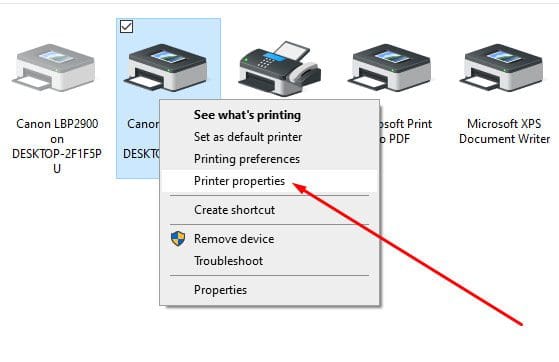
Bước 1: Mở tài liệu cần in và nhấn tổ hợp phím Ctrl + P.Sau đó, chọn vào Priter properties.
Bước 2: Chọn máy in HP LaserJet Pro M404dn, sau đó nhấn Printer Properties hoặc Preferences.
Bước 3: Tìm tùy chọn:
- Print on both sides
- Hoặc Print on Both Sides – Flip over
Bước 4: Tích chọn chế độ in 2 mặt, nhấn Apply → OK và tiến hành in thử.
Cách 2: Kích hoạt bộ đảo mặt Duplex Unit trong Driver
Bước 1: Truy cập:
Control Panel → Devices and Printers
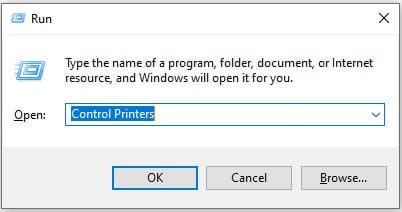
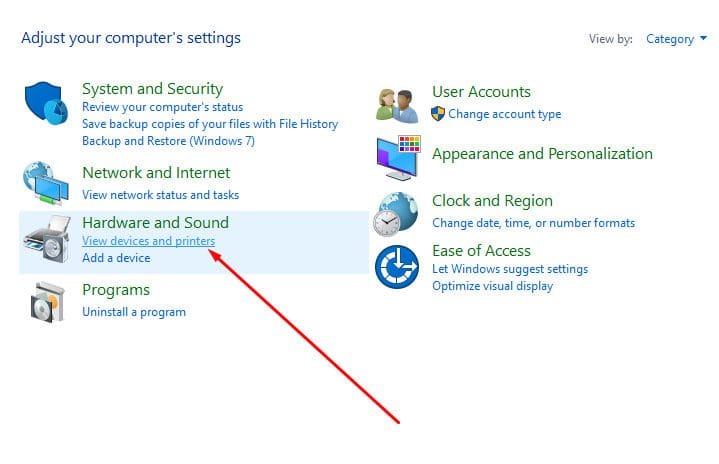
Bước 2: Nhấn chuột phải vào biểu tượng máy in HP M404dn và chọn:
Printer Properties
Bước 3: Chọn tab Device Settings.
Bước 4: Kéo xuống mục Duplex Unit:
- Nếu hiển thị Not Installed → chuyển sang Installed.
- Nhấn Apply → OK để lưu thiết lập.
Bước 5: Quay lại Printing Preferences → Finishing và tích chọn:
Print on both sides.
Sau đó, mở Word hoặc file PDF để kiểm tra lại chức năng in đảo mặt.
Cách 3: Gỡ và cài đặt lại Driver máy in HP M404dn
Nếu đã thiết lập đúng nhưng máy vẫn không in được 2 mặt, hãy thử cài đặt lại Driver.
Các bước thực hiện:
- Vào Control Panel → Devices and Printers.
- Nhấn chuột phải vào máy in HP M404dn.
- Chọn Remove Device để gỡ máy in khỏi hệ thống.
- Khởi động lại máy tính.
- Cài đặt lại Driver chuẩn của máy in HP LaserJet Pro M404dn.
- Kiểm tra lại tính năng in hai mặt.
Việc cài đúng Driver chính hãng sẽ giúp hệ điều hành nhận đầy đủ các tính năng của máy in, bao gồm Auto Duplex.
Một số lưu ý khi sử dụng chức năng in 2 mặt trên HP M404dn
Để đảm bảo máy in hoạt động ổn định, bạn nên:
✔ Sử dụng giấy in đúng tiêu chuẩn, tránh giấy quá mỏng hoặc ẩm.
✔ Vệ sinh máy in định kỳ để hạn chế bụi giấy bám vào cụm đảo mặt.
✔ Cập nhật Driver khi nâng cấp hệ điều hành Windows.
✔ Không tắt máy đột ngột khi đang thực hiện lệnh in.
HAN COMPUTER – Dịch vụ sửa chữa và cài đặt máy in chuyên nghiệp
Nếu bạn đã thử tất cả các cách trên nhưng máy in HP LaserJet Pro M404dn vẫn không in được 2 mặt, rất có thể máy đang gặp lỗi phần cứng hoặc cụm đảo mặt cần được kiểm tra bởi kỹ thuật viên chuyên nghiệp.
HAN COMPUTER nhận:
- Sửa chữa máy in HP, Canon, Brother, Epson.
- Cài đặt Driver máy in tận nơi.
- Khắc phục lỗi máy in không in được, kẹt giấy, lỗi kết nối.
- Đổ mực, bảo dưỡng máy in định kỳ.
- Tư vấn lựa chọn máy in phù hợp cho văn phòng và gia đình.
Với đội ngũ kỹ thuật giàu kinh nghiệm, HAN COMPUTER cam kết mang đến giải pháp nhanh chóng, tiết kiệm và hiệu quả.
📞 Hotline hỗ trợ kỹ thuật: 0961.430.383
HAN COMPUTER – Chuyên máy tính, máy in và giải pháp công nghệ toàn diện!


Tin liên quan

13/10/2026
Lễ ký kết hợp tác giữa CNC-AI Việt Nam và Cao đẳng Công Thương Hà Nội Năm 2026
Lễ ký kết hợp tác giữa Công ty Cổ phần CNC-AI Việt Nam và Trường Cao đẳng Công Thương Hà Nội – Gắn kết đào tạo với thực tiễn doanh...
Đọc tiếp
03/10/2026
SSD Kingston NV3 PCIe 4.0 NVMe: Hiệu Năng Cao, Tốc Độ 6.000MB/s, Giá Hợp Lý
SSD Kingston NV3 PCIe 4.0 NVMe: Tốc độ cao, hiệu năng ấn tượng cho PC và laptop Trong quá trình nâng cấp máy tính, SSD Kingston NV3 PCIe 4.0 NVMe là...
Đọc tiếp
03/10/2026
Canon MF284dw – Máy In Laser Đa Năng Đáng Mua Cho Văn Phòng
Tìm hiểu Canon MF284dw – máy in laser đa năng 33 trang/phút, in 2 mặt tự động, ADF 35 tờ, Wi-Fi và LAN. So sánh MF284dw với MF272dw, MF275dw. Nếu đang...
Đọc tiếp
25/09/2026
Hancomputer So Sánh DDR4 Và DDR5: Khác Biệt, Hiệu Năng Và Cách Chọn RAM
So Sánh DDR4 và DDR5: Khác Biệt, Hiệu Năng Và Cách Lựa Chọn RAM Phù Hợp RAM là một trong những linh kiện quan trọng quyết định khả năng đa nhiệm...
Đọc tiếp
25/09/2026
Giải Pháp Lắp Đặt Phòng Máy Tính Trường Học Tối Ưu Hệ Thống Mạng Lan Tại Hancomputer
Giải Pháp Lắp Đặt Phòng Máy Tính Thực Hành Cho Trường Học Tối Ưu Nhất Trong quá trình chuyển đổi số giáo dục, phòng máy tính thực hành ngày càng đóng...
Đọc tiếp


