Hướng dẫn sử dụng và lắp đặt máy in Canon 2900 cho người mới bắt đầu
Thứ Bảy,
29/08/2026
MKT2025
ướng dẫn lắp đặt, cài driver và sử dụng máy in Canon 2900 chi tiết cho người mới. Cách kết nối máy in với máy tính, in tài liệu và xử lý lỗi cơ bản.
Hướng dẫn sử dụng và lắp đặt máy in Canon 2900 cho người mới bắt đầu
Canon LBP 2900/2900B là một trong những mẫu máy in laser trắng đen được sử dụng phổ biến tại gia đình, cửa hàng và văn phòng nhỏ. Máy có thiết kế đơn giản, dễ sử dụng, tốc độ in ổn định và chi phí vận hành tương đối tiết kiệm.
Tuy nhiên, với người mới mua máy in lần đầu, những thao tác như lắp hộp mực, kết nối máy in với máy tính, cài driver hoặc thiết lập máy in mặc định có thể khá khó hiểu.
Trong bài viết này, Hancomputer sẽ hướng dẫn bạn cách lắp đặt và sử dụng máy in Canon 2900 từ A-Z, ngay cả khi bạn chưa từng sử dụng máy in trước đây.
1. Chuẩn bị trước khi lắp đặt máy in Canon 2900
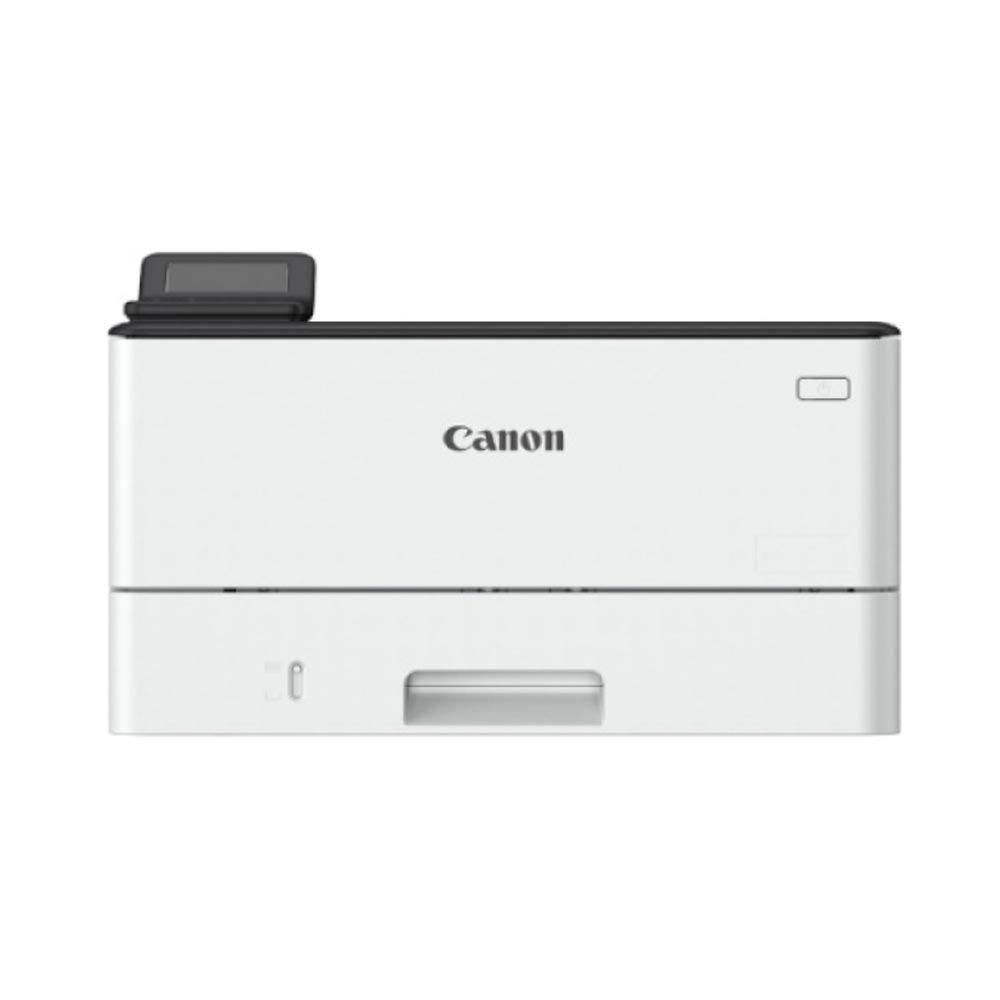
Trước tiên, hãy đặt máy in trên một mặt phẳng chắc chắn, khô ráo và có đủ không gian để mở khay giấy cũng như lấy giấy sau khi in.
Thông thường, bộ máy in Canon 2900 sẽ có:
- Thân máy in.
- Hộp mực.
- Dây nguồn.
- Cáp USB kết nối máy in với máy tính.
- Tài liệu hướng dẫn.
Trước khi cắm điện, bạn nên kiểm tra toàn bộ phụ kiện và đảm bảo máy không bị nứt, vỡ hoặc móp méo do quá trình vận chuyển.
Lưu ý: Không nên đặt máy ở nơi quá ẩm, gần nguồn nước hoặc sát tường khiến khe thoát nhiệt bị che kín.
2. Cách lắp hộp mực Canon 2900
Đây là bước quan trọng đầu tiên trước khi sử dụng.
Bước 1: Mở nắp máy in
Kéo phần nắp phía trước của máy lên để mở khoang chứa hộp mực.
Bước 2: Chuẩn bị hộp mực
Nếu là hộp mực mới, hãy tháo bao bì bảo vệ và kéo dải niêm phong theo đúng hướng dẫn trên hộp mực.
Không nên chạm tay trực tiếp vào bề mặt trống từ của hộp mực vì dấu vân tay hoặc bụi bẩn có thể ảnh hưởng đến chất lượng bản in.
Bước 3: Lắp hộp mực
Cầm hộp mực bằng hai tay, đặt đúng theo rãnh dẫn hướng bên trong máy rồi đẩy nhẹ vào đến khi hộp mực nằm đúng vị trí.
Bước 4: Đóng nắp
Sau khi hộp mực đã được đặt đúng vị trí, đóng nắp máy in lại.
Nếu nắp không đóng được, không nên cố ép. Hãy kiểm tra lại vị trí của hộp mực.
3. Cách cho giấy vào máy in Canon 2900
Canon 2900 sử dụng giấy in văn phòng thông dụng, trong đó A4 là kích thước được sử dụng phổ biến nhất.
Để cho giấy vào máy:
- Kéo khay giấy ra hoặc mở phần khay nạp giấy.
- Xếp giấy ngay ngắn.
- Không cho quá nhiều giấy cùng lúc.
- Điều chỉnh thanh chặn giấy vừa sát với hai bên tập giấy.
- Đảm bảo giấy không bị cong, nhàu hoặc quá ẩm.
Một số lưu ý quan trọng
Không nên sử dụng giấy:
- Bị ẩm.
- Bị cong nhiều.
- Bị nhàu.
- Có ghim hoặc vật kim loại.
- Dính vào nhau thành từng tập.
Giấy quá ẩm hoặc cong có thể làm tăng nguy cơ kẹt giấy trong quá trình in.
4. Kết nối Canon 2900 với máy tính
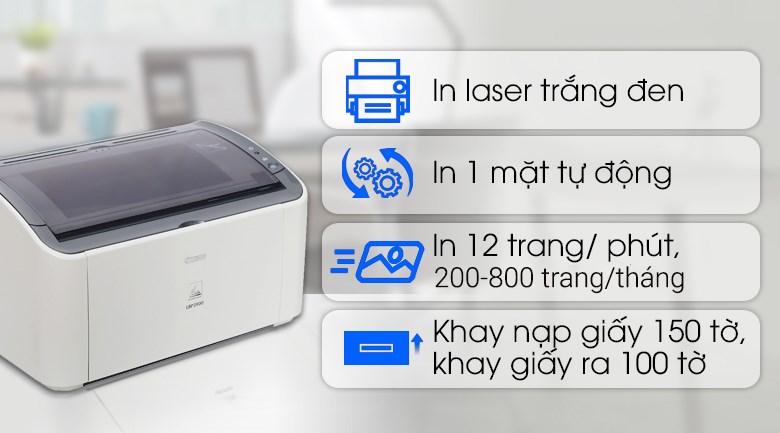
Canon LBP 2900 sử dụng kết nối USB để giao tiếp với máy tính.
Cắm một đầu cáp USB vào máy in và đầu còn lại vào máy tính.
Tuy nhiên, chỉ cắm dây USB chưa chắc máy tính đã nhận máy in. Bạn cần cài đặt đúng driver để Windows có thể giao tiếp với thiết bị.
5. Cài driver máy in Canon 2900
Driver là phần mềm giúp máy tính nhận diện và điều khiển máy in.
Đối với Canon 2900, bạn nên tải driver đúng với hệ điều hành và phiên bản máy từ nguồn đáng tin cậy, ưu tiên trang hỗ trợ chính thức của Canon.
Quy trình cài đặt thông thường:
Bước 1: Tải driver Canon LBP 2900/2900B phù hợp.
Bước 2: Giải nén file driver nếu tải về dưới dạng file nén.
Bước 3: Chạy file cài đặt.
Bước 4: Làm theo hướng dẫn trên màn hình.
Bước 5: Khi phần mềm yêu cầu kết nối máy in, cắm cáp USB giữa Canon 2900 và máy tính.
Bước 6: Chờ Windows nhận diện thiết bị.
Bước 7: Hoàn tất quá trình cài đặt và khởi động lại máy tính nếu được yêu cầu.
Lưu ý: Nếu đang cài driver, bạn nên làm đúng theo hướng dẫn của bộ driver. Không nên tự ý rút dây USB giữa quá trình cài đặt nếu phần mềm chưa yêu cầu.
6. Kiểm tra máy in đã được cài đặt thành công chưa
Sau khi cài driver, bạn có thể kiểm tra trong Windows.
Vào:
Settings → Bluetooth & devices → Printers & scanners
Tìm Canon LBP2900/2900B trong danh sách máy in.
Nếu máy đã xuất hiện, bạn có thể chọn máy và thực hiện thao tác Print test page để kiểm tra.
Nếu bản in thử ra rõ nét, không bị sọc hoặc mất chữ thì máy đã sẵn sàng sử dụng.
7. Cách in tài liệu bằng Canon 2900
Sau khi cài đặt thành công, việc in tài liệu khá đơn giản.
Ví dụ với file Word:
Bước 1: Mở tài liệu cần in.
Bước 2: Nhấn tổ hợp phím:
Ctrl + P
Bước 3: Tại mục Printer, chọn:
Canon LBP2900/2900B
Bước 4: Chọn số lượng bản cần in.
Bước 5: Kiểm tra khổ giấy và các tùy chọn in.
Bước 6: Nhấn Print.
Máy sẽ nhận lệnh và bắt đầu in.
8. Cách đặt Canon 2900 làm máy in mặc định
Nếu máy tính đang kết nối nhiều máy in, bạn có thể đặt Canon 2900 làm máy in mặc định.
Vào:
Settings → Bluetooth & devices → Printers & scanners
Chọn Canon LBP2900/2900B.
Sau đó chọn tùy chọn đặt máy làm Default printer nếu phiên bản Windows của bạn hỗ trợ.
Việc này giúp tránh trường hợp bạn vô tình gửi tài liệu sang một máy in khác.
9. Một số lỗi thường gặp khi sử dụng Canon 2900
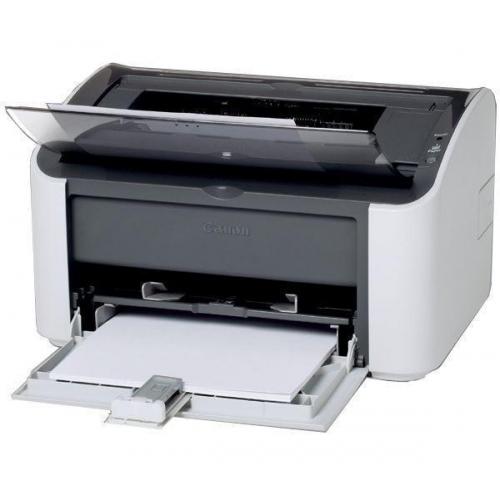
Máy tính không nhận máy in
Có thể do:
- Chưa cài driver.
- Driver không tương thích.
- Cáp USB gặp vấn đề.
- Cổng USB bị lỗi.
- Máy in chưa được bật.
Bạn có thể thử rút cáp USB, khởi động lại máy tính và kết nối lại.
Nếu vẫn không nhận, hãy kiểm tra lại driver.
Máy in không ra giấy
Kiểm tra:
- Máy đã bật chưa.
- Có giấy trong khay chưa.
- Giấy có được đặt đúng không.
- Có kẹt giấy bên trong không.
- Máy có đang báo lỗi không.
Bản in bị mờ
Nguyên nhân thường gặp có thể liên quan đến:
- Hộp mực gần hết.
- Hộp mực có vấn đề.
- Trống hoặc linh kiện trong hộp mực bị hao mòn.
- Chất lượng mực không đảm bảo.
Nếu đã thay hoặc nạp mực nhưng bản in vẫn mờ, nên kiểm tra hộp mực và cụm in.
Bản in xuất hiện sọc đen
Nếu tài liệu xuất hiện các vệt hoặc sọc bất thường, nguyên nhân có thể đến từ hộp mực, trống, gạt hoặc các linh kiện liên quan.
Trong trường hợp này, không nên tự tháo toàn bộ máy nếu chưa có kinh nghiệm. Bạn nên kiểm tra hộp mực trước và liên hệ kỹ thuật nếu lỗi vẫn tiếp diễn.
10. Mẹo sử dụng Canon 2900 bền lâu
Để máy in hoạt động ổn định, người dùng nên hình thành một số thói quen đơn giản.
Sử dụng giấy có chất lượng tốt
Giấy quá mỏng, ẩm hoặc bị cong có thể làm tăng nguy cơ kẹt giấy.
Vệ sinh máy định kỳ
Bụi giấy và mực có thể tích tụ bên trong máy theo thời gian. Vệ sinh định kỳ giúp hạn chế bụi bẩn ảnh hưởng đến quá trình vận hành.
Không tự ý kéo giấy khi đang kẹt
Nếu xảy ra kẹt giấy, hãy tắt máy và lấy giấy nhẹ nhàng theo đúng hướng dẫn. Việc kéo mạnh có thể làm rách giấy và khiến một phần giấy bị mắc lại bên trong.
Không chạm vào trống của hộp mực
Bề mặt trống rất dễ bị ảnh hưởng bởi bụi bẩn và dấu vân tay. Khi thay hộp mực, hãy cầm vào phần thân hộp thay vì chạm vào trống.
Không đặt máy ở nơi ẩm nóng
Môi trường quá nóng hoặc ẩm có thể ảnh hưởng đến giấy, hộp mực và linh kiện bên trong máy.
Có nên mua Canon 2900 để sử dụng trong năm 2026?
Dù đã xuất hiện trên thị trường trong thời gian dài, Canon LBP 2900 vẫn có lợi thế nhờ thiết kế đơn giản, dễ sử dụng, dễ bảo trì và phù hợp với nhu cầu in trắng đen cơ bản.
Máy đặc biệt phù hợp với:
- Gia đình.
- Sinh viên.
- Hộ kinh doanh.
- Văn phòng nhỏ.
- Cửa hàng.
- Người có nhu cầu in tài liệu thường xuyên.
Tuy nhiên, nếu doanh nghiệp cần in hai mặt tự động, Wi-Fi, scan, copy hoặc tốc độ xử lý cao, nên cân nhắc các dòng máy Canon đa chức năng đời mới thay vì chỉ lựa chọn LBP 2900.
Kết luận
Hy vọng với hướng dẫn trên, ngay cả người mới cũng có thể tự thực hiện các bước cơ bản để lắp đặt và sử dụng máy in Canon 2900. Quan trọng nhất là lắp đúng hộp mực, sử dụng giấy phù hợp, cài đúng driver và bảo quản máy ở môi trường khô thoáng.
Nếu bạn đang cần mua Canon 2900, mực in hoặc cần hỗ trợ cài đặt, sửa chữa máy in tại Hà Nội, Hancomputer có thể tư vấn model và giải pháp phù hợp với nhu cầu sử dụng.
Hotline: 0961430383
Email: hancomputer.vn@gmail.com

Tin liên quan

30/08/2026
HANCOMPUTER.VN CHÀO MỪNG QUỐC KHÁNH 02/09/2026
HANCOMPUTER.VN CHÀO MỪNG QUỐC KHÁNH 02/09/2026 LẦN THỨ 81 NƯỚC VIỆT NAM . CÓ NHIỀU CHÍNH SÁCH BÁN MÁY TÍNH, LAPTOP, MÁY IN, MÁY SCAN VÀ DỊCH VỤ CÔNG NGHỆ...
Đọc tiếp
29/08/2026
Tips sử dụng máy tính lâu chai pin: 8 cách giúp pin laptop bền hơn
Pin là một trong những linh kiện dễ xuống cấp nhất trên laptop sau một thời gian sử dụng. Tuy nhiên, việc pin nhanh chai không hoàn toàn phụ thuộc...
Đọc tiếp
29/08/2026
Hướng dẫn sử dụng và lắp đặt máy in Canon 2900 cho người mới bắt đầu
ướng dẫn lắp đặt, cài driver và sử dụng máy in Canon 2900 chi tiết cho người mới. Cách kết nối máy in với máy tính, in tài liệu và...
Đọc tiếp
16/08/2026
Hancomputer.vn giới thiệu cửa hàng Laptop, máy tính, máy in tại Hà Đông
Dịch Vụ Sửa Chữa Máy Tính, Laptop, Máy In Chuyên Nghiệp Tại Vạn Phúc, Hà Đông Hancomputer.vn năm 2026. Trong quá trình sử dụng máy tính, laptop và máy in, các...
Đọc tiếp
02/08/2026
Hancomputer So sánh CPU AI và CPU thường,Có nên mua máy tính AI năm 2026?
CPU AI là gì? Dưới đây là bài viết mà Hancomputer đã tổng hợp sưu tầm được một số so sánh về CPU AI với dòng CPU thông thường hiện...
Đọc tiếp