


Lỗi Máy In Canon MF465dw Thường Gặp Và Cách Khắc Phục Chi Tiết Năm 2026
Thứ Sáu,
06/11/2026
Hạnh Đỗ Đức
Một số lỗi thường gặp trên máy in đa chức năng Canon i-SENSYS MF465dw và cách khắc phục
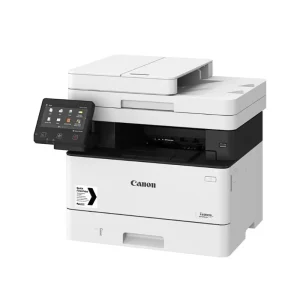
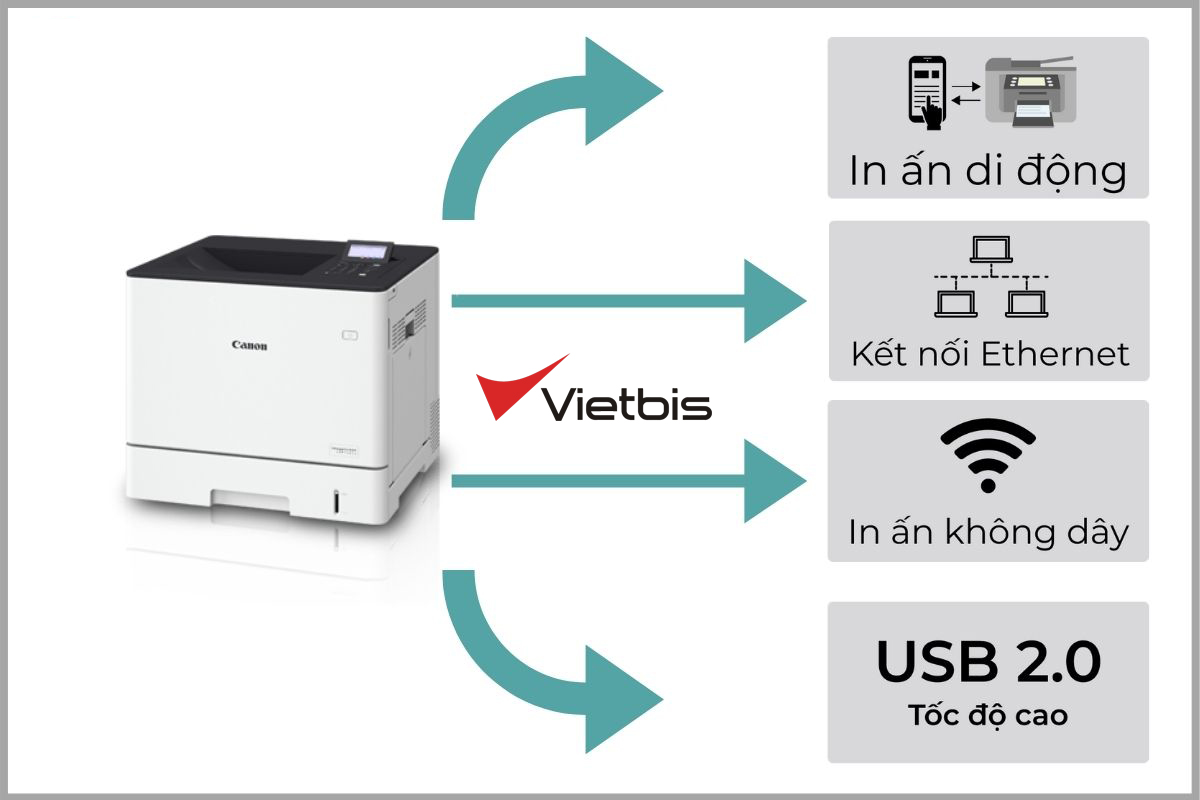
Canon i-SENSYS MF465dw là dòng máy in laser đen trắng đa chức năng, tích hợp in, photocopy và scan hai mặt tự động, đồng thời hỗ trợ kết nối USB, LAN và Wi-Fi. Máy phù hợp với văn phòng, doanh nghiệp và các đơn vị có nhu cầu xử lý tài liệu thường xuyên.
Tuy nhiên, trong quá trình sử dụng, người dùng có thể gặp một số lỗi như kẹt giấy, bản in mờ, không kết nối được Wi-Fi, scan không hoạt động hoặc chức năng đảo mặt gặp trục trặc. Dưới đây là những lỗi thường gặp và hướng xử lý cơ bản.
1. Máy in Canon MF465dw bị kẹt giấy
Biểu hiện:
-
Màn hình máy hiển thị thông báo Paper Jammed.
-
Giấy bị mắc tại khay nạp, đường dẫn giấy hoặc khu vực đầu ra.
-
Máy dừng in và không tiếp tục công việc.
Nguyên nhân thường gặp:
-
Giấy bị ẩm, cong hoặc nhăn.
-
Xếp giấy quá nhiều trong khay.
-
Giấy đặt lệch hoặc thanh căn giấy không đúng vị trí.
-
Có mảnh giấy nhỏ còn sót lại bên trong máy.
Cách khắc phục:
-
Kiểm tra thông báo trên màn hình để xác định vị trí kẹt giấy.
-
Lấy giấy ra nhẹ nhàng theo hướng dẫn trên màn hình.
-
Kiểm tra khay giấy và đường dẫn giấy, bảo đảm không còn mảnh giấy vụn.
-
Sử dụng giấy khô, phẳng và đúng định lượng.
-
Xếp giấy ngay ngắn, không vượt quá vạch giới hạn của khay.
Không dùng vật sắc nhọn để lấy giấy vì có thể làm hỏng bộ phận bên trong máy.
2. Bản in bị mờ, nhạt hoặc xuất hiện vệt đen
Biểu hiện:
-
Chữ in không đậm, khó đọc.
-
Bản in xuất hiện vệt đen hoặc chấm đen.
-
Mật độ mực không đồng đều trên trang giấy.
Nguyên nhân:
-
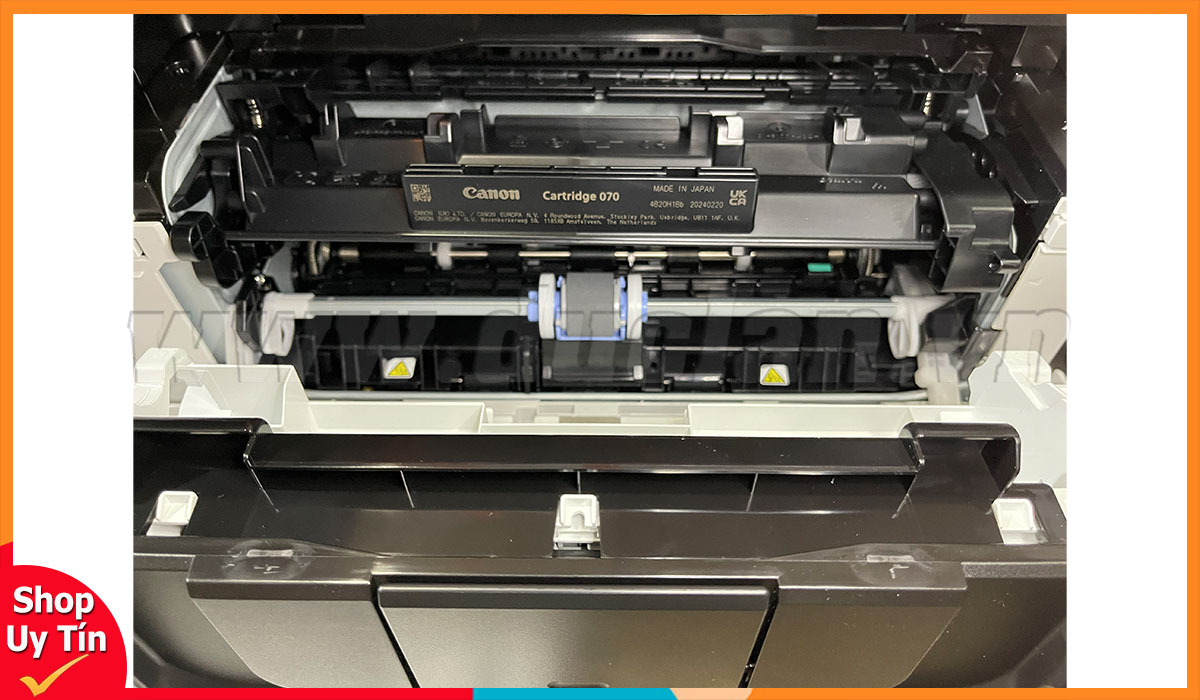
Hộp mực sắp hết hoặc hoạt động không ổn định.
-
Giấy in không phù hợp hoặc bị ẩm.
-
Cụm trống và các bộ phận tạo ảnh bị bẩn hoặc hao mòn.
-
Cài đặt mật độ in chưa phù hợp.
Cách khắc phục:
-
Kiểm tra trạng thái hộp mực trên màn hình máy.
-
Thử in một trang báo cáo cấu hình hoặc trang kiểm tra.
-
Thử sử dụng giấy mới, khô và đúng định lượng.
-
Kiểm tra cài đặt chất lượng in và mật độ mực trong driver.
-
Nếu bản in vẫn bị lỗi, nên kiểm tra hộp mực và cụm tạo ảnh tại đơn vị kỹ thuật.
3. Máy không in được qua kết nối Wi-Fi
Biểu hiện:
-
Máy tính không tìm thấy Canon MF465dw.
-
Lệnh in gửi đi nhưng máy không phản hồi.
-
Máy in báo Offline dù vẫn đang bật.
Nguyên nhân:
-
Máy in và máy tính kết nối vào hai mạng khác nhau.
-
Bộ định tuyến Wi-Fi bị mất kết nối.
-
Địa chỉ IP của máy in thay đổi.
-
Driver hoặc cổng kết nối máy in được thiết lập chưa đúng.
Cách khắc phục:
-
Kiểm tra biểu tượng Wi-Fi và trạng thái kết nối mạng trên máy in.
-
Bảo đảm máy tính và máy in cùng mạng nội bộ.
-
Khởi động lại máy in và bộ định tuyến nếu kết nối bị gián đoạn.
-
In báo cáo mạng để kiểm tra địa chỉ IP của máy.
-
Kiểm tra lại cổng TCP/IP và trạng thái máy in trong Windows.
-
Cài đặt hoặc cập nhật driver Canon tương thích với hệ điều hành đang sử dụng.
Nếu máy in vẫn không kết nối được, có thể thử kết nối bằng USB để xác định lỗi nằm ở máy in hay hệ thống mạng.
4. Máy scan không nhận máy tính hoặc không gửi được file
Biểu hiện:
-
Máy tính không nhận diện được máy scan.
-
Chọn chức năng Scan nhưng không tìm thấy máy tính đích.
-
Scan xong nhưng không lưu được file.
-
Máy báo lỗi khi gửi dữ liệu đến thư mục chia sẻ.
Nguyên nhân:
-
Chưa cài driver hoặc phần mềm Canon MF Scan Utility.
-
Thiết lập scan qua mạng chưa hoàn chỉnh.
-
Tên máy tính, thư mục lưu hoặc quyền truy cập chưa chính xác.
-
Máy tính và máy in không cùng mạng.
Cách khắc phục:
-
Cài driver và phần mềm scan phù hợp từ trang hỗ trợ Canon.
-
Kiểm tra kết nối mạng giữa máy tính và máy in.
-
Kiểm tra lại thư mục lưu file và quyền truy cập nếu scan đến thư mục chia sẻ.
-
Thử scan trực tiếp từ máy tính bằng phần mềm MF Scan Utility.
-
Nếu scan qua mạng vẫn lỗi, kiểm tra lại thiết lập đích nhận dữ liệu trên máy in.
5. Máy scan hai mặt ADF bị kẹt giấy hoặc kéo nhiều tờ
Biểu hiện:
-
Máy báo kẹt bản gốc khi scan.
-
Nhiều tờ giấy bị kéo vào cùng lúc.
-
Scan thiếu trang hoặc bản scan bị lệch.
-
Máy không nhận giấy khi đưa vào bộ nạp bản gốc tự động.
Nguyên nhân:
-
Giấy bản gốc bị cong, nhăn hoặc dính vào nhau.
-
Con lăn kéo giấy ADF bị bẩn hoặc hao mòn.
-
Xếp giấy không thẳng hoặc vượt quá giới hạn nạp.
-
Có ghim kẹp hoặc vật lạ trên tài liệu.
Cách khắc phục:
-
Lấy toàn bộ tài liệu ra khỏi khay ADF.
-
Kiểm tra và loại bỏ ghim kẹp, giấy nhăn hoặc giấy bị dính.
-
Xếp lại giấy ngay ngắn theo hướng dẫn trên khay.
-
Không nạp giấy vượt quá vạch giới hạn.
-
Nếu máy thường xuyên kéo nhiều tờ hoặc bỏ sót trang, nên kiểm tra cụm kéo giấy ADF.
6. Chức năng in hai mặt tự động không hoạt động
Biểu hiện:
-
Máy chỉ in một mặt dù đã chọn in hai mặt.
-
Bản in hai mặt bị lệch hoặc sai chiều.
-
Máy báo lỗi khi thực hiện lệnh in duplex.
Nguyên nhân:
-
Chưa bật chế độ in hai mặt trong driver.
-
Thiết lập khổ giấy giữa phần mềm và máy in không khớp.
-
Giấy không phù hợp hoặc bị cong.
-
Đường dẫn đảo mặt gặp vật cản hoặc lỗi cơ cấu.
Cách khắc phục:
-
Mở hộp thoại Print trên máy tính.
-
Chọn Printer Properties hoặc Printing Preferences.
-
Bật chế độ 2-sided Printing hoặc Duplex Printing.
-
Kiểm tra lựa chọn lật cạnh dài hoặc cạnh ngắn phù hợp với tài liệu.
-
Kiểm tra lại khổ giấy A4/A5 và loại giấy đang sử dụng.
Nếu máy vẫn không đảo mặt, nên kiểm tra cơ cấu đảo giấy và cảm biến tại bộ phận kỹ thuật.
7. Máy báo hết mực hoặc không nhận hộp mực
Biểu hiện:
-
Màn hình hiển thị thông báo Prepare Cartridge hoặc Low Cartridge Level.
-
Máy cảnh báo hộp mực dù vừa thay mới.
-
Bản in nhạt hoặc không đều.
Nguyên nhân:
-
Hộp mực gần hết hoặc đã hết.
-
Hộp mực lắp chưa đúng vị trí.
-
Chip hoặc bộ phận nhận diện hộp mực có vấn đề.
-
Hộp mực không tương thích.
Cách khắc phục:
-
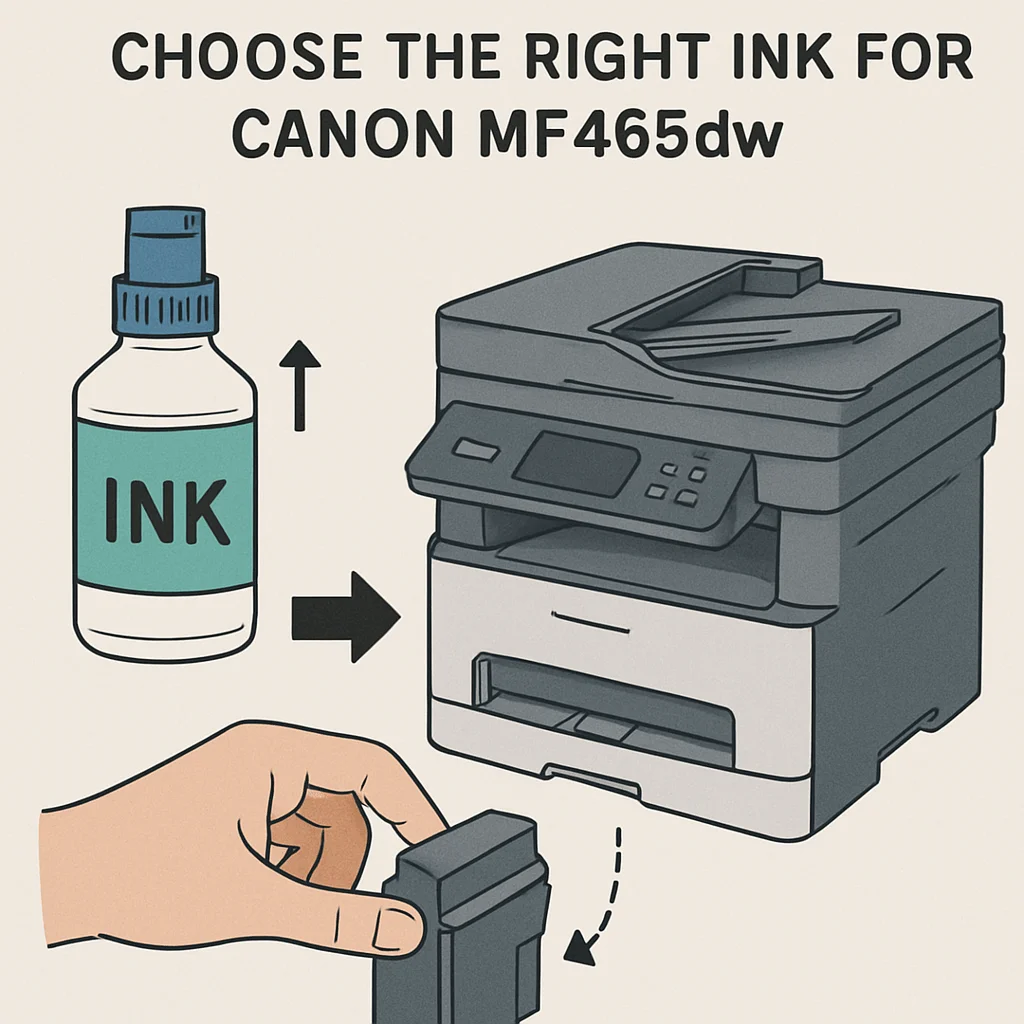
Kiểm tra mã hộp mực tương thích với máy.
-
Thực hiện thao tác tháo và lắp lại hộp mực theo hướng dẫn Canon.
-
Kiểm tra bao bì và tình trạng hộp mực mới.
-
Nếu máy vẫn báo lỗi, nên kiểm tra hộp mực hoặc hệ thống nhận diện tại đơn vị sửa chữa.
8. Máy photocopy bị mờ, lệch hoặc không nhận bản gốc
Biểu hiện:
-
Bản photocopy có chất lượng kém hơn bản in từ máy tính.
-
Nội dung bị lệch, thiếu góc hoặc xuất hiện vệt đen.
-
Máy không nhận giấy khi đặt bản gốc vào ADF.
Cách khắc phục:
-
Nếu photocopy từ mặt kính, vệ sinh kính scan bằng khăn mềm.
-
Nếu photocopy qua ADF, kiểm tra giấy bản gốc và bộ phận kéo giấy.
-
Kiểm tra cài đặt độ đậm nhạt và khổ giấy.
-
Thử photocopy một tài liệu khác để xác định lỗi có nằm ở bản gốc hay máy.
9. Một số lưu ý giúp Canon MF465dw hoạt động ổn định
Để hạn chế lỗi trong quá trình sử dụng, người dùng nên:
-
Sử dụng giấy in chất lượng tốt, đúng định lượng và bảo quản nơi khô ráo.
-
Không nạp giấy vượt quá giới hạn của khay.
-
Sử dụng hộp mực tương thích với Canon MF465dw.
-
Vệ sinh mặt kính scan và khu vực ADF định kỳ.
-
Cập nhật driver và phần mềm Canon phù hợp.
-
Kiểm tra kết nối mạng khi máy thường xuyên báo Offline.
-
Bảo trì định kỳ nếu máy có tần suất sử dụng cao.
Lưu ý an toàn: Trước khi vệ sinh hoặc kiểm tra bên ngoài máy, hãy tắt nguồn và rút dây điện. Không tự tháo cụm sấy hoặc các bộ phận điện tử bên trong vì có thể gây bỏng hoặc làm hỏng thiết bị. Với lỗi liên quan đến phần cứng, nên liên hệ kỹ thuật viên.
10. Dịch vụ sửa chữa và bảo trì máy in Canon tại Hancomputer
Nếu Canon i-SENSYS MF465dw gặp lỗi kẹt giấy liên tục, không scan được, không kết nối Wi-Fi, bản in bị mờ hoặc chức năng đảo mặt hoạt động không ổn định, việc kiểm tra đúng nguyên nhân sẽ giúp hạn chế phát sinh chi phí sửa chữa không cần thiết.
Han Computer cung cấp dịch vụ tư vấn, sửa chữa và bảo trì máy in, máy tính, thiết bị văn phòng cho doanh nghiệp, trường học và các tổ chức tại Hà Nội.
Liên hệ Hancomputer.vn để được tư vấn kỹ thuật:
-
Website: https://hancomputer.vn/
-
Hotline: 0961.430.383


Tin liên quan

06/11/2026
Lỗi Máy In Canon MF465dw Thường Gặp Và Cách Khắc Phục Chi Tiết Năm 2026
Một số lỗi thường gặp trên máy in đa chức năng Canon i-SENSYS MF465dw và cách khắc phục Canon i-SENSYS MF465dw là dòng máy in laser đen trắng đa chức năng,...
Đọc tiếp
02/11/2026
Card Đồ Họa Tích Hợp Hay Card Rời: Nên Chọn Loại Nào? Hãy cùng khám phá cùng IT nhà Hancomputer nhé!
Chọn Card Đồ Họa Tích Hợp Hay Card Đồ Họa Rời Để Sử Dụng? Khi lựa chọn máy tính để bàn (PC) hoặc laptop, card đồ họa là một trong những...
Đọc tiếp
01/11/2026
Bộ Nhớ Đệm CPU Là Gì? Phân Biệt Cache L1, L2, L3 Cùng IT Hancomputer
Bộ Nhớ Đệm CPU Là Gì? Phân Biệt Cache L1, L2, L3 Và Tác Dụng của nó trong cấu trúc máy tính. Trong cấu tạo của máy tính, CPU được xem...
Đọc tiếp
31/10/2026
Ổ Cứng SSD NVMe Là Gì? So Sánh SATA Và NVMe? Hãy so sánh cùng Hancomputer nhé!
Ổ Cứng SSD NVMe Là Gì? So Sánh SATA Và NVMe, Cách Chọn SSD Phù Hợp. Hãy cùng Hancomputer.vn so sánh nhé! Ổ cứng SSD NVMe đang trở thành lựa chọn...
Đọc tiếp
31/10/2026
Tần Số Quét Màn Hình Là Gì? Phân Biệt 60Hz, 75Hz, 100Hz, 144Hz, 165Hz Và 240Hz
Tần Số Quét Màn Hình Là Gì? Phân Biệt 60Hz, 100Hz, 144Hz, 165Hz Và 240Hz. Hãy cùng Hancomputer.vn khám phá nhé! Tần số quét màn hình là thông số quan trọng...
Đọc tiếp


