


Hướng dẫn reset máy in Epson L1110 bị tràn bộ nhớ chi tiết nhất năm 2025
Thứ Bảy,
27/09/2025
Hạnh Đỗ Đức
Máy in Epson L1110 là dòng máy in phun được nhiều người dùng văn phòng, gia đình lựa chọn nhờ thiết kế nhỏ gọn, tiết kiệm mực và độ bền cao. Tuy nhiên, sau thời gian dài sử dụng, máy có thể gặp tình trạng tràn bộ nhớ (Waste Ink Pad Counter) khiến máy báo lỗi, không thể in tiếp.
Trong bài viết này, hancomputer sẽ hướng dẫn bạn 2 cách reset máy in Epson L1110 khi gặp lỗi tràn bộ nhớ: thay chip mực thải hoặc reset bằng phần mềm.
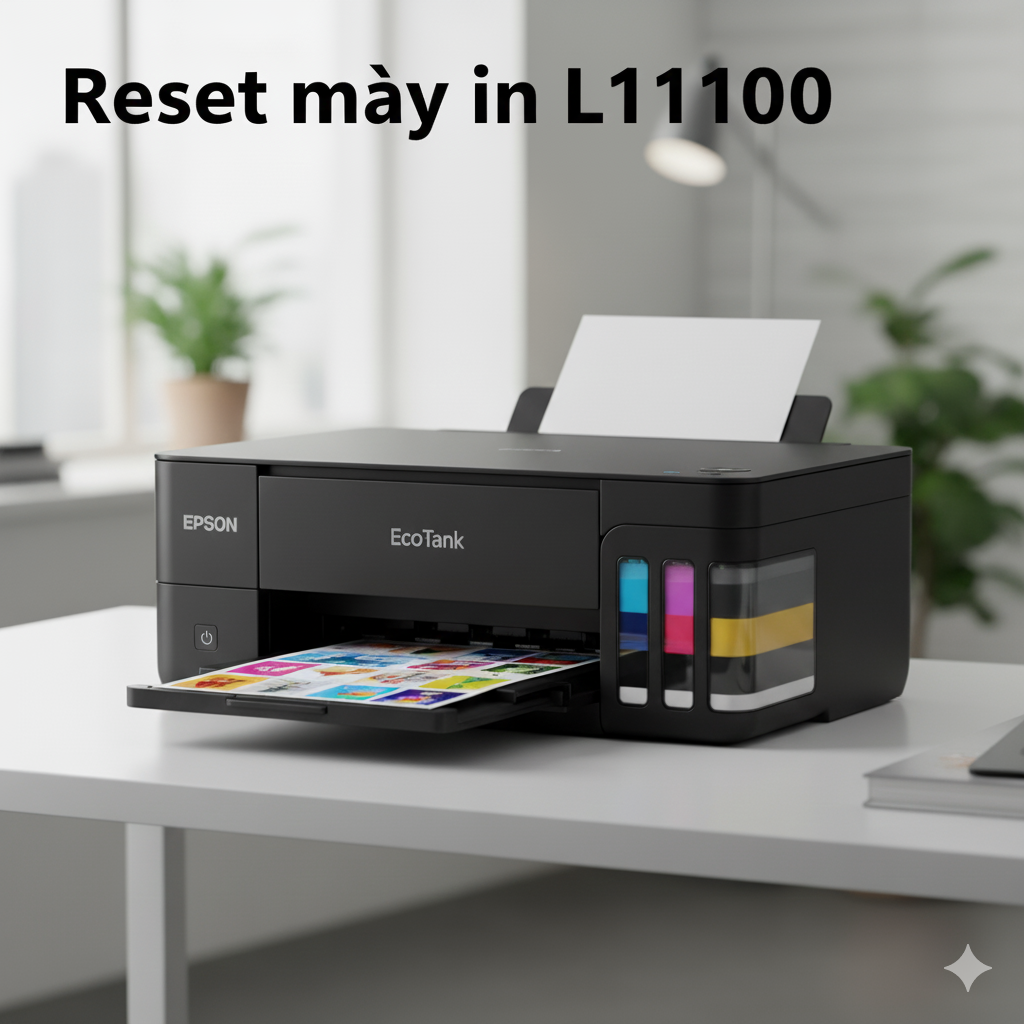
Tại sao cần reset máy in Epson L1110?
-
Mỗi lần in, một lượng mực thừa sẽ chảy xuống khay mực thải.
-
Bộ đếm chip ghi nhận số lần này và sau một thời gian sẽ báo đầy.
-
Khi tràn bộ nhớ, máy thường hiển thị lỗi, không in được, ảnh hưởng đến công việc.
👉 Reset máy in sẽ giúp:
-
Giải phóng bộ nhớ đếm mực thải.
-
Giúp máy hoạt động trở lại bình thường.
-
Tiết kiệm chi phí thay chip mực thải mới.
Cách reset máy in Epson L1110 báo lỗi tràn bộ đếm
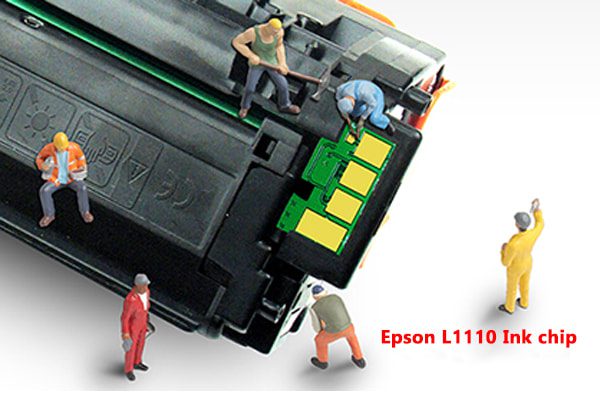
Cách 1: Thay chip mực thải
-
Hiệu quả lâu dài, tuy nhiên chi phí cao.
-
Chip mực thải ít nơi bán và thường đi kèm cả khay mực thải.
-
Mỗi lần hỏng bạn phải mua chip mới, tốn kém hơn reset phần mềm.
Cách 2: Reset bằng phần mềm Adjustment Program (Khuyên dùng)
Đây là cách được nhiều người áp dụng vì nhanh chóng – miễn phí – dễ làm. Sử dụng phần mềm Epson Adjustment Program là một giải pháp hiệu quả để khắc phục tình trạng tràn bộ nhớ trên máy in Epson L1110.
Các bước thực hiện:
Bước 1: Tải phần mềm reset Epson L1110

-
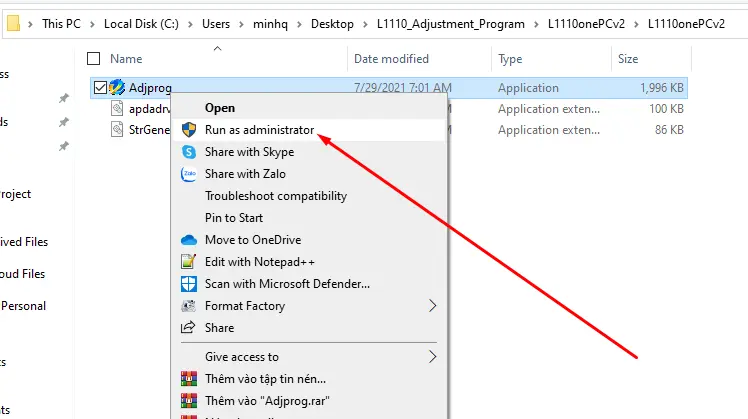
Tải và cài đặt Epson Adjustment Program (adjprog.exe).
-
Nhấn chuột phải → Run as administrator để khởi chạy.
Bước 2: Cấu hình phần mềm

Nhập tiếp tục key
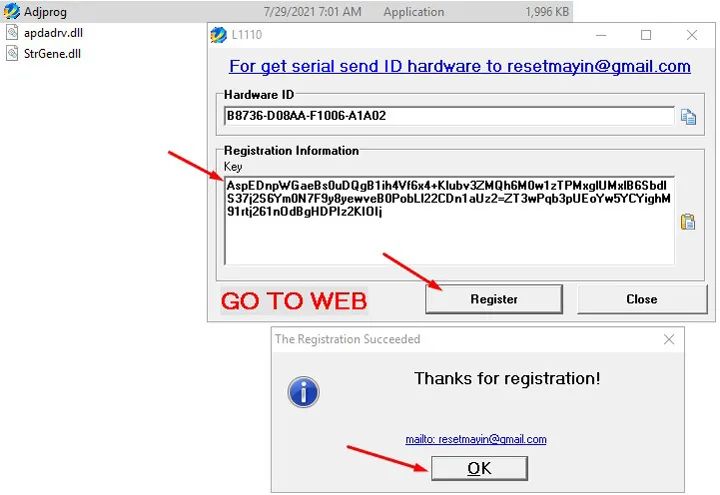
Lựa chọn tiếp cổng kết nối
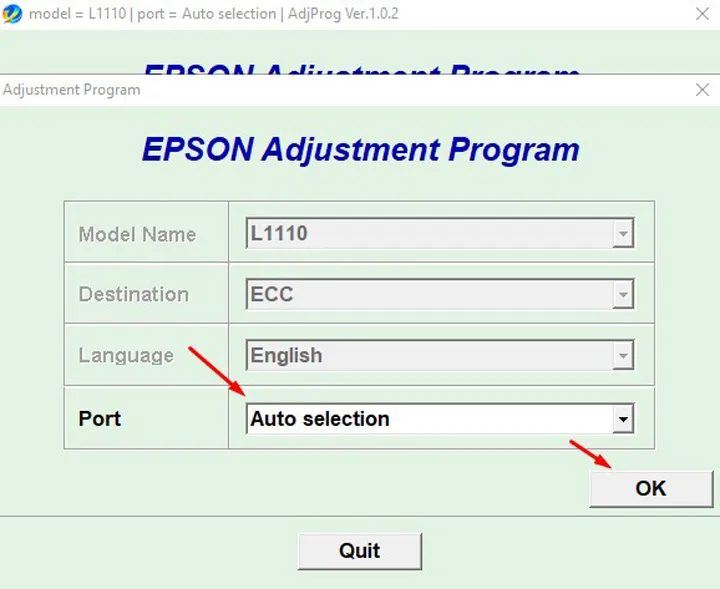
Chọn Particular adjustment mode

-
Chọn đúng model máy in Epson L1110.
-
Chọn cổng kết nối USB giữa máy in và máy tính.
Bước 3: Chọn chế độ reset
-
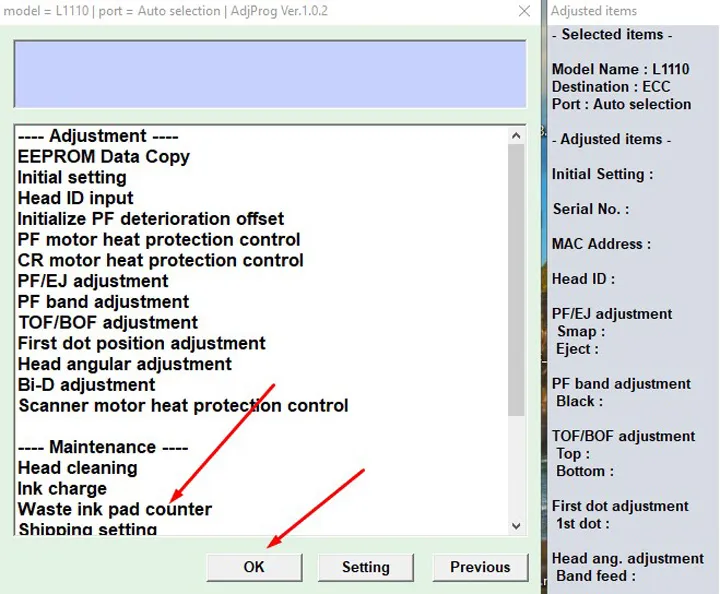
Vào Particular Adjustment Mode.
-
Chọn mục Waste ink pad counter → OK.
Bước 4: Thực hiện reset

-
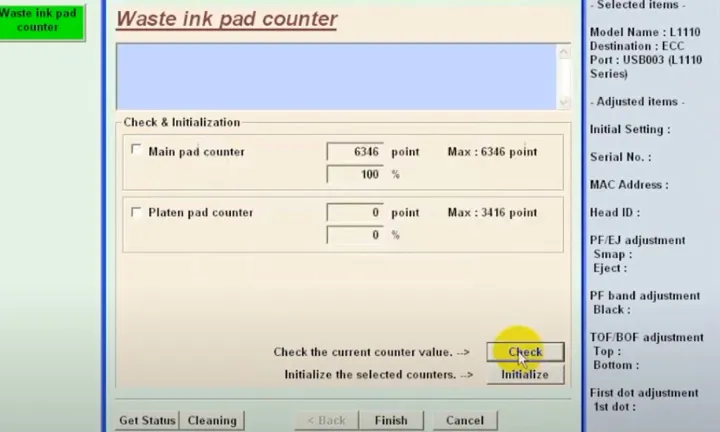
Tích chọn Main pad counter.
-
Nhấn Check để kiểm tra tình trạng bộ nhớ.
-
Tiếp tục chọn Initialize để reset.
Bước 5: Hoàn tất


-
Khi phần mềm báo thành công → chọn Finish.
-
Khởi động lại máy in và kiểm tra.
✅ Nếu máy in hoạt động bình thường, bạn đã reset thành công.
Lưu ý khi reset Epson L1110
-
Đảm bảo nguồn điện ổn định, tránh ngắt quãng.
-
Tắt phần mềm diệt virus và tường lửa để quá trình reset không bị lỗi.
-
Kiểm tra dây cáp kết nối USB trước khi thao tác.
-
Sau khi reset xong, hãy khởi động lại máy để đảm bảo máy in hoạt động ổn định.
Kết luận
Có 2 cách để xử lý khi máy in Epson L1110 bị tràn bộ nhớ: thay chip mực thải hoặc reset bằng phần mềm. Trong đó, sử dụng Epson Adjustment Program là cách tối ưu, nhanh chóng và tiết kiệm chi phí.
👉 Nếu bạn gặp khó khăn khi reset hoặc cần hỗ trợ kỹ thuật, hãy liên hệ ngay với Hancomputer để được tư vấn và hướng dẫn chi tiết.

Tin liên quan

30/08/2026
HANCOMPUTER.VN CHÀO MỪNG QUỐC KHÁNH 02/09/2026
HANCOMPUTER.VN CHÀO MỪNG QUỐC KHÁNH 02/09/2026 LẦN THỨ 81 NƯỚC VIỆT NAM . CÓ NHIỀU CHÍNH SÁCH BÁN MÁY TÍNH, LAPTOP, MÁY IN, MÁY SCAN VÀ DỊCH VỤ CÔNG NGHỆ...
Đọc tiếp
29/08/2026
Tips sử dụng máy tính lâu chai pin: 8 cách giúp pin laptop bền hơn
Pin là một trong những linh kiện dễ xuống cấp nhất trên laptop sau một thời gian sử dụng. Tuy nhiên, việc pin nhanh chai không hoàn toàn phụ thuộc...
Đọc tiếp
29/08/2026
Hướng dẫn sử dụng và lắp đặt máy in Canon 2900 cho người mới bắt đầu
ướng dẫn lắp đặt, cài driver và sử dụng máy in Canon 2900 chi tiết cho người mới. Cách kết nối máy in với máy tính, in tài liệu và...
Đọc tiếp
16/08/2026
Hancomputer.vn giới thiệu cửa hàng Laptop, máy tính, máy in tại Hà Đông
Dịch Vụ Sửa Chữa Máy Tính, Laptop, Máy In Chuyên Nghiệp Tại Vạn Phúc, Hà Đông Hancomputer.vn năm 2026. Trong quá trình sử dụng máy tính, laptop và máy in, các...
Đọc tiếp
02/08/2026
Hancomputer So sánh CPU AI và CPU thường,Có nên mua máy tính AI năm 2026?
CPU AI là gì? Dưới đây là bài viết mà Hancomputer đã tổng hợp sưu tầm được một số so sánh về CPU AI với dòng CPU thông thường hiện...
Đọc tiếp


